Mengenal Tampilan CorelDraw
Corel
Draw adalah program ilustrasi grafis berbasis vektor. Dibandingkan
program grafis lainnya, program CorelDraw mempunyai keunggulan karena
kemudahan dalam pemakaiannya, disamping itu juga kelengkapan
fasilitas dan fitur yang bisa digunakan, sangat dianjurkan untuk belajar corel
draw dasar ini.
CorelDraw begitu populer diantara para pemakai komputer, khususnya bagi mereka yang bergerak di bidang desain, tampilan iklan-iklan di surat kabar, majalah, desain kaos, desain logo, percetakan dan lain sebagainya.
Langkah - langkah untuk memulai CorelDraw
klik Start > klik All Program > klik CorelDraw Grapics Suite > klik pilihan New.

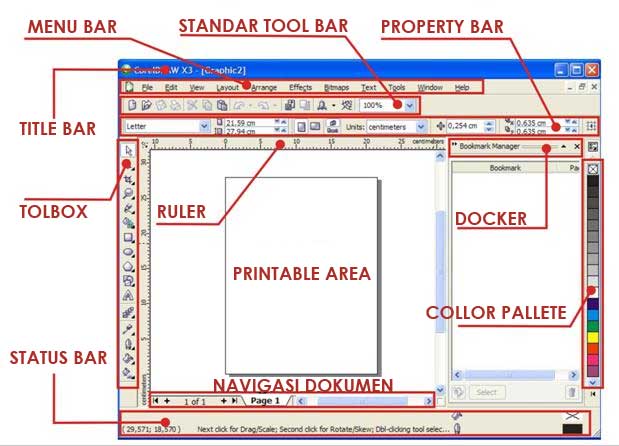
- TOOL BOX, bagian ini berisi kumpulan tool-tool yang dapat anda gunakan untuk membuat dan mengedit objek-objek vektor.
- TITLE BAR, bagian ini berisi keterangan nama file yang sedang aktif dan lokasi penyimpanannya di komputer.
- MENU BAR, bagian ini berisi kumpulan menu-menu perintah yang bisa diakses melalui drop down menu berdasarkan kesamaan fungsi dan penggunaannya.
- TOOLBAR, bagian ini berisi kumpulan tool-tool yang digunakan untuk mempermudah dan mempercepat kerja. Anda hanya perlu melakukan klik pada toolbar tersebut, tanpa harus membuka perintah menu.
- DRAWING WINDOW, bagian ini merupakan area kosong yang berada di sekitar halaman cetak. Drawing window berguna untuk memodifikasi serta mengatur objek yang anda buat. Dalam membuat suatu desain sebaiknya lakukan di dalam drawing window ini.
- PROPERTY BAR, adalah merupakan bagian yang menampilkan property dari tool atau perintah tertentu yang sedang anda gunakan.
- RULER, merupakan batas-batas vertikal dan horizontal; berisi angka-angka untuk menunjukkan ukuran dan posisi objek. berfungsi untuk membantu anda dalam membuat desain dengan ukuran yang tepat. karena terdapat mistar horizontal dengan satuan ukuran yang dapat anda ubah sewaktu-waktu.
- STATUS PAGE, bagian ini berfungsi untuk menunjukkan informasi tentang jumlah halaman.
- PRINTABLE AREA, biasa juga disebut kanvas adalah tempat anda membuat ilustrasi. meski anda bisa membuat ilustrasi sebesar apapun tapi yang tercetak adalah objek yang berada didalam objek kanvas saja.
- NAVIGATOR, tombol pada pojok kanan bawah drawing window yang berguna untuk membuka tampilan drawng window dalam ukuran yang kecil. Tombol tersebut dapat membantu kalian untuk bergerak pada gambar yang kalian kerjakan, dan cara kerjanya kalian hanya mengklik objek dan menahan mouse dan menggeserkan kekanan dan kekiri.
- COLOR PALETTE, bagian ini berisi kumpulan warna-warna yang bisa anda gunakan, secara default CorelDraw menggunakan color palette CMYK.